Windows 11部署Dify-AI应用开发
什么是 Dify ?
Dify 是一款开源的大语言模型(LLM) 应用开发平台。它融合了后端即服务(Backend as Service)和 LLMOps 的理念,使开发者可以快速搭建生产级的生成式 AI 应用。
由于 Dify 内置了构建 LLM 应用所需的关键技术栈,包括对数百个模型的支持、直观的 Prompt 编排界面、高质量的 RAG 引擎、稳健的 Agent 框架、灵活的流程编排,并同时提供了一套易用的界面和 API。这为开发者节省了许多重复造轮子的时间,使其可以专注在创新和业务需求上。
下面我们开始本地部署Dify
前提条件(官方建议配置)
安装 Dify 之前, 请确保你的机器已满足最低安装要求:
1 | CPU >= 2 Core |
Windows11 安装Docker和WSL
安装wsl
进入cmd或者powershell执行wsl –update,一般下载比较慢,可以从github (https://github.com/microsoft/WSL/releases)下载,如下图所示,然后安装即可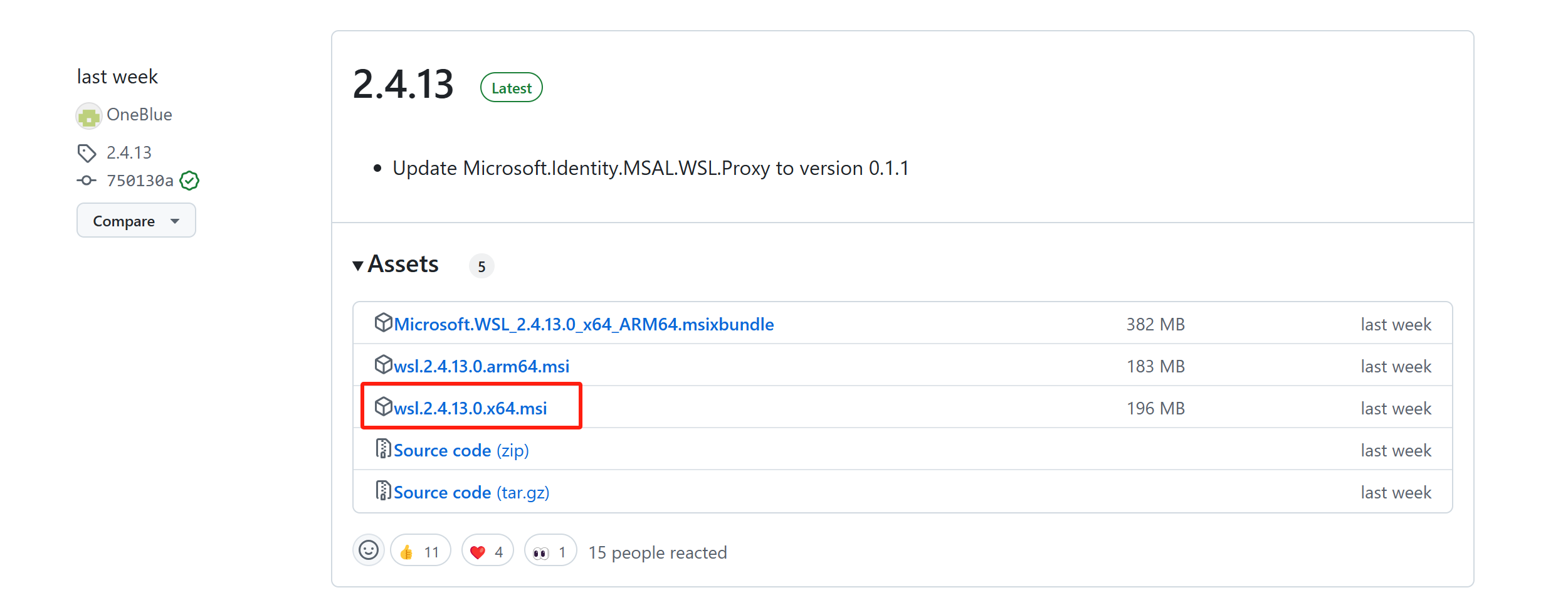
安装Docker Desktop
进入Docker的官方网站https://www.docker.com,点击下载AMD64版本,如图1所示。然后安装即可。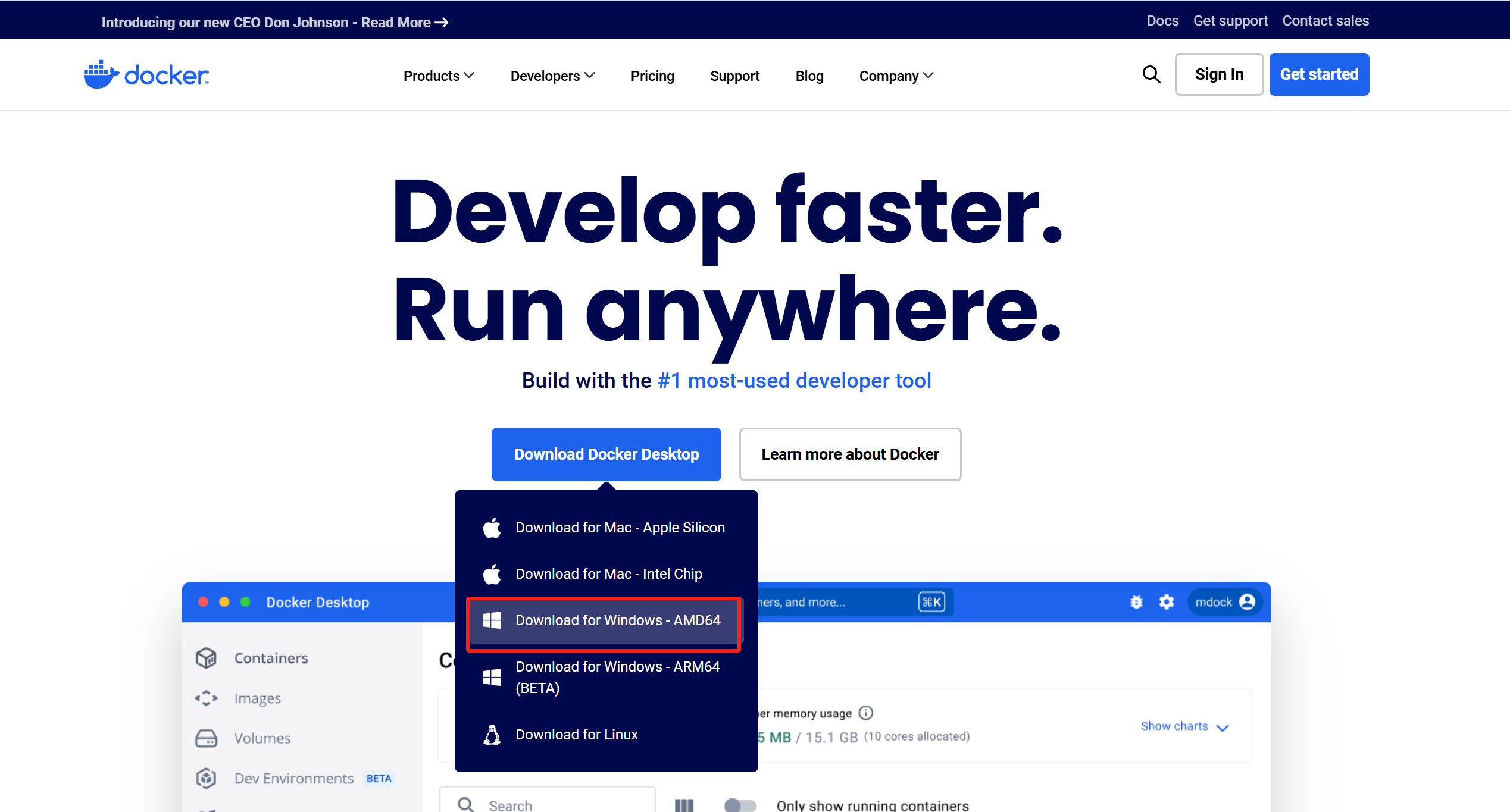
安装Dify
克隆 Dify 代码仓库
克隆 Dify 源代码至本地环境。我下载是最新的1.1.3git clone https://github.com/langgenius/dify.git --branch 1.1.3
如果本地没有安装git,可以直接到github下载压缩包到本地再解压
启动 Dify
进入 Dify 源代码的 Docker 目录
你自己解压的路径cd D:\Software\dify-1.1.3\docker
复制环境配置文件
cp .env.example .env
(填坑)注意:windows环境部署,需要更改.env文件的换行格式,可通过vscode打开,否则部署后,在访问localhost\install页面时会出现了internal server error报错,并且无法出现注册页面。.env文件更改(LF改为CRLF),保存文件即可,如下图所示:
部署Dify容器
- 打开docker desktop界面,添加国内镜像加速(推荐,否则下载会失败),添加后重启docker,如下图所示:
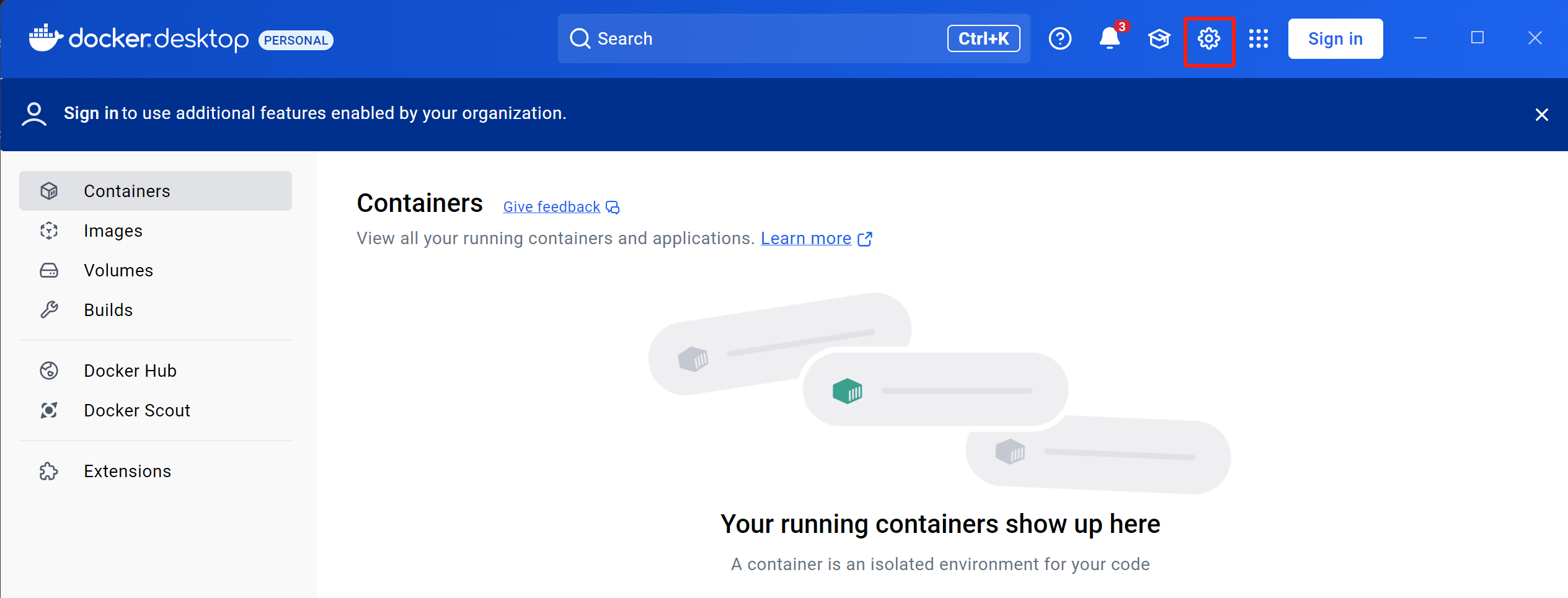

1 | "registry-mirror": [ |
- 根据你系统上的 Docker Compose 版本,选择合适的命令来启动容器。你可以通过 $ docker compose version 命令检查版本,详细说明请参考 Docker 官方文档:
我安装的版本是 Docker Compose V2,所以使用以下命令:
docker compose up -d
运行命令后,你应该会看到类似以下的输出,显示所有容器的状态: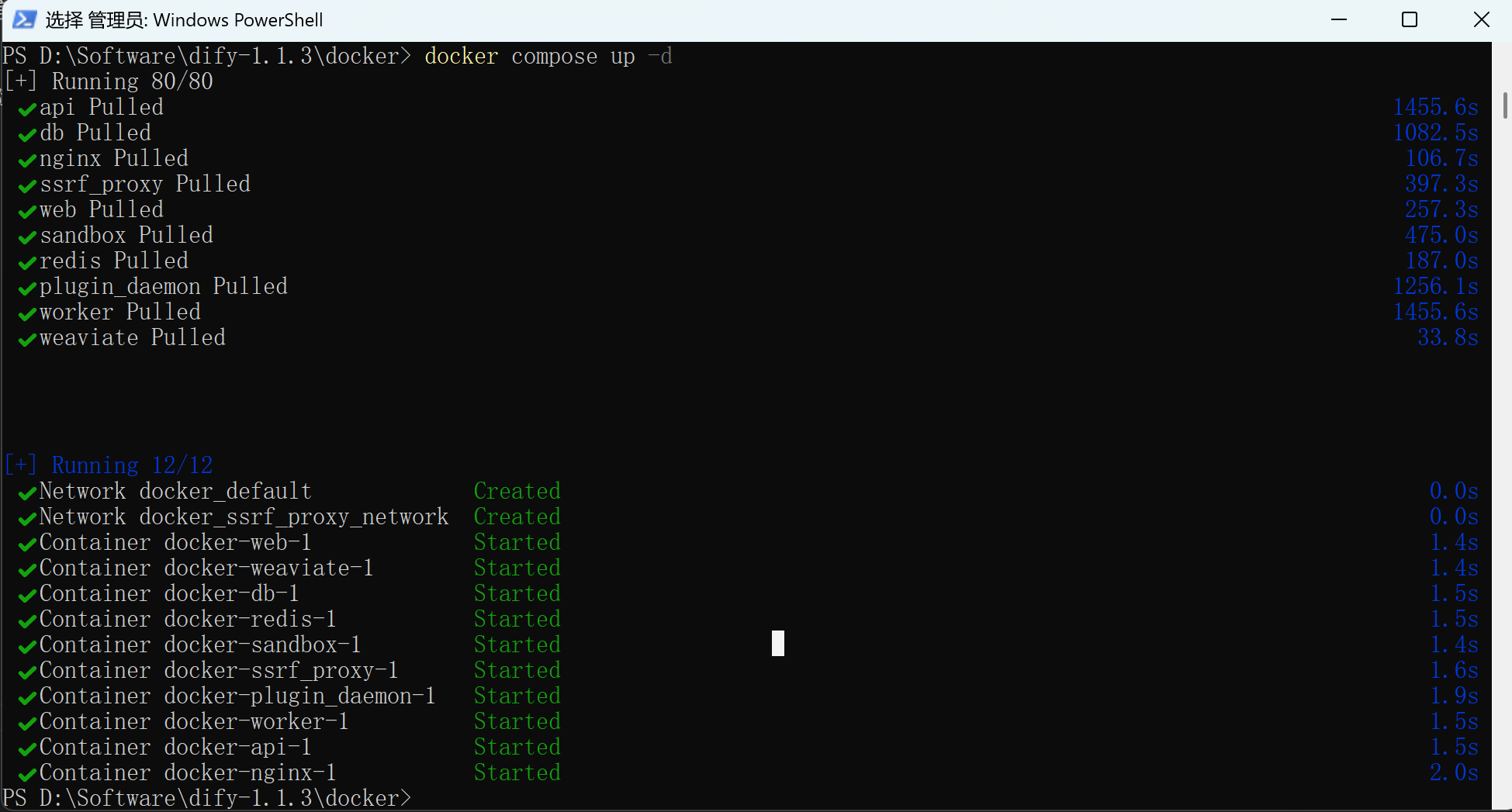
最后检查是否所有容器都正常运行:docker compose ps
访问 Dify
你可以先前往管理员初始化页面,设置管理员账户:
1 | # 本地环境 |
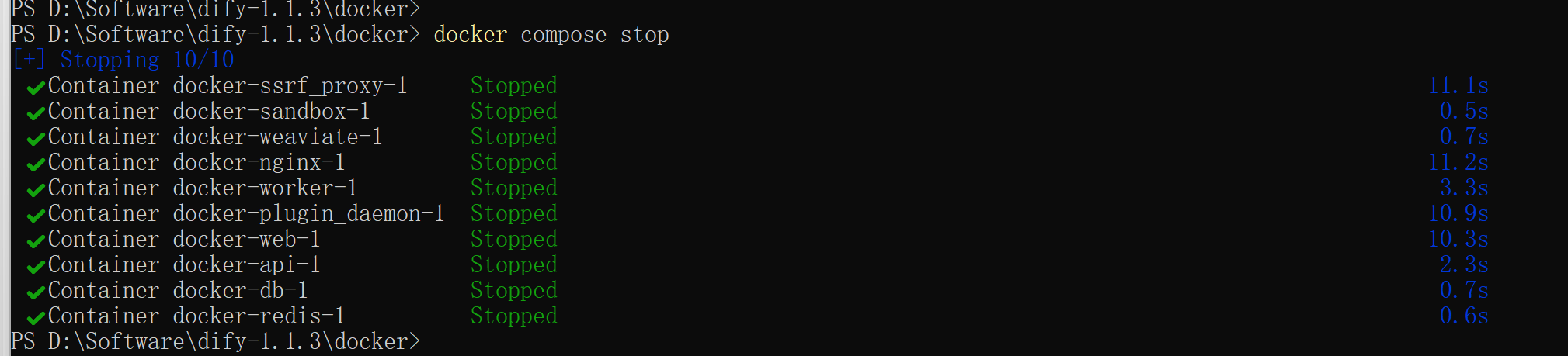
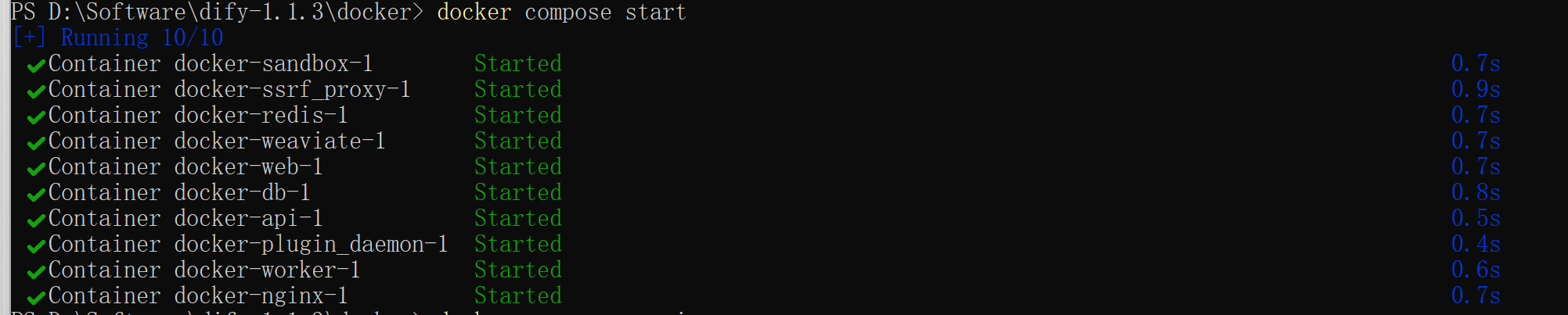
docker compose 停止或者启动dify项目
1 | docker compose stop |